用手机查看实时声级,也可记录持续噪声事件并比较历史暴露估算。
Source: App Store
用手机查看实时声级,也可记录持续噪声事件并比较历史暴露估算。
可切换 A、C、Z 计权并查看本次最小、平均及最大值,提供偏移校准;仅适合日常比较,非认证测量设备。
自定阈值后记录持续五秒以上的事件,另有七天剂量图表和会话 CSV;需保持前台,离开应用测量暂停。
No search keywords yet.
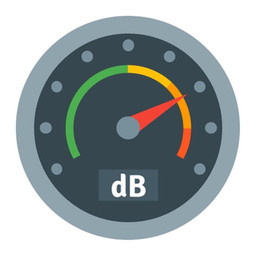
分贝仪: 噪音 dB 测量把你的 iPhone 麦克风变成一台实时声级计,用分贝(dB)直观显示此刻周围的声音有多大。按下仪表盘正下方的大号“开始测量”按钮(或直接轻点仪表盘)即可开始,下方会持续更新本次测量的最小值、平均值和最大值。无需复杂设置,一个按钮就能知道此刻所在的地方到底有多吵。除了实时声级,应用还能按 WHO 或 OSHA 标准计算你的噪声剂量,把每一次测量整理成可以回看、分享和导出的记录。下面按功能逐一介绍。 ▶ 测量 • 0 至 120 dB 的圆形仪表盘,采用 Fast(125 ms)响应,指针平稳地跟随声音变化,而不是来回乱跳,读数更容易看清 • dBA、dBC、dBZ:在屏幕顶部的标签中即可切换频率计权。A 计权接近人耳的感受,C 计权适合观察峰值和工业噪声,Z 计权则是不加计权的原始值 • 本次测量的最小值、平均值(能量平均,而不是把数字简单相加再平均)和最大值。能量平均更能反映噪声对耳朵的实际影响,短暂的大声也会被合理计入 • 一句话判定,用日常场景说明当前的声音水平:从“安静图书馆”“正常对话”“繁忙办公室”“繁重交通”“音乐会”,一直到“听力损伤区” • 麦克风饱和时显示“过载”警告,避免把顶在上限不动的读数误当成真实数值;出现这个警告时,真实声级比屏幕上显示的数字更高 ▶ 暂停并查看摘要 想在一段测量结束时马上看结果,只需按下暂停。 测量 30 秒或以上后暂停,会弹出一张摘要卡片,显示测量时长、平均值、最大值,以及你所选标准的噪声剂量和 8 小时 TWA。点“继续”会在同一次测量上接着记录;点“新测量”则把这次测量存入会话记录,再从头开始。摘要卡片保留的是暂停那一刻的数值,之后即使切换计权或标准,卡片上的数字也不会改变。这样,每一段测量结束时你都能马上看到结果,不必自己动手记下数字。 ▶ 噪声剂量计 • 两种标准:WHO(85 dBA,交换率 3 dB,8 小时)和 OSHA(90 dBA,交换率 5 dB,8 小时)。交换率的意思是:声级每升高这么多,每天允许的暴露时间就减半 • 每日剂量(%)、8 小时 TWA,以及距离 100 % 还剩多少时间。100 % 表示已经用完所选标准一天的允许量 • 无论仪表盘上开启的是哪种计权,剂量始终按 A 计权声级计算 • 切换标准后,显示的是按该标准重新计算的整次测量总量,而不只是切换之后的部分 • 7 天剂量图表,可以逐日比较,看看哪几天的噪声暴露偏高;当声级持续达到或超过标准限值 10 秒时,会以短促振动加提醒的方式告诉你 ▶ 记录 • 噪声事件:超过你自己设定的阈值并持续 5 秒或以上的每一段噪声,都会连同峰值和平均值一起记录下来,整个列表还可以以文本形式分享。阈值由你自己设定,可以根据所在环境随时调整 • 会话记录:每次 30 秒或以上的测量都会保存 LAeq(等效声级)、Lmax(最大声级)、L10(10 % 时间内超过的声级)和 L90(90 % 时间内超过的声级,接近背景噪声),并可导出为 CSV • 汇总所有会话的摘要报告,观看一段简短视频即可解锁,方便你把多次测量放在一起比较 ▶ 校准 每部手机的麦克风都不一样。你可以对照一台参考声级计,在 −20 到 +20 dB 之间调整偏移量;也可以在安静的房间里使用“安静校准”,快速设定一个大致的参考,适合手边没有参考声级计的时候。如果房间太吵,导致这个参考不可靠,应用会明确提示你,这时请换一个更安静的地方再试。 ▶ 须知 • 测量期间屏幕保持常亮;还可以选择在 4 小时后自动停止测量 • 离开应用时测量会暂停,回到应用后继续;应用不会在后台测量,因此需要长时间测量时,请让应用保持在前台 • 不会保存任何音频;应用只根据实时麦克风信号计算声级 • 手机并不是经过认证的声级计。读数适合日常检查和比较,不能用于法律取证或合规测量。如果需要正式的测量结果,请使用专门的声级计。 适用场景 • 在嘈杂的工作场所,按 WHO 或 OSHA 标准了解一天的噪声暴露 • 在音乐会现场,看看此刻的声音到底有多大、是否接近听力损伤区 • 窗外的车流声、邻居家的音乐声让你心烦,想用具体的分贝数字说明情况的时候 • 想比较教室里不同时段、不同位置有多吵的时候 • 想确认自己的音箱开得有多响的时候 打开应用,按下“开始测量”,看看你身边的声音究竟有多大。